
💾 Подключение к SSH | Putty
Подключение по SSH с помощью программы Putty
Шаг 1:
Первое что нам потребуется, это купить сервер, как это сделать мы рассказывали в данной статье.
Шаг 2:
Для начала, нам нужно узнать данные от сервера. Обычно они приходят на почту, но здесь мы покажем альтернативный способ получить логин и пароль.
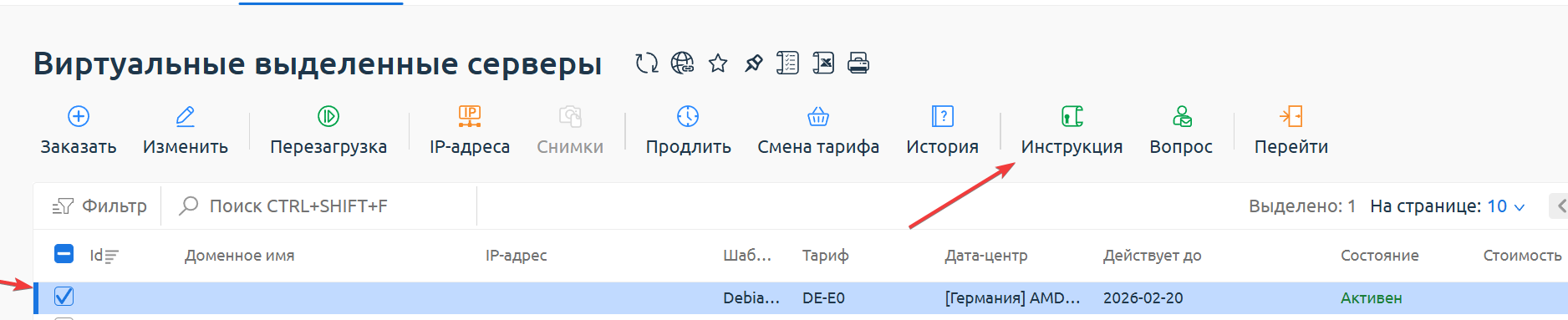
Ставим галочку напротив нужного нам сервера и нажмаем сверху на зелёную кнопку "Инструкция"
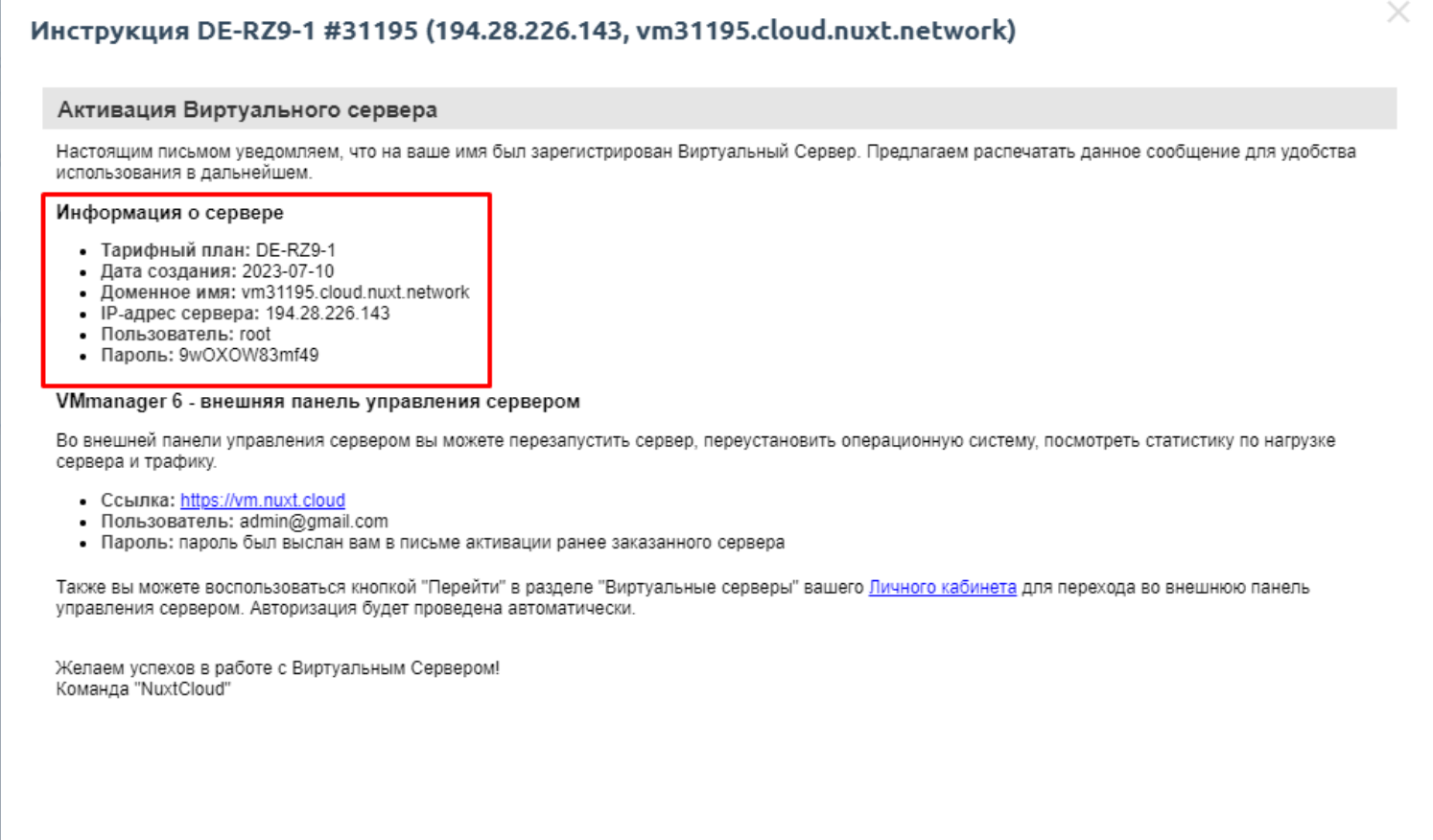
Здесь мы видим логин (root) и пароль, копируем эти данные и продолжаем
Шаг 3:
Для того, чтобы подключится к серверу мы будем использовать программу Putty. Запускаем её.
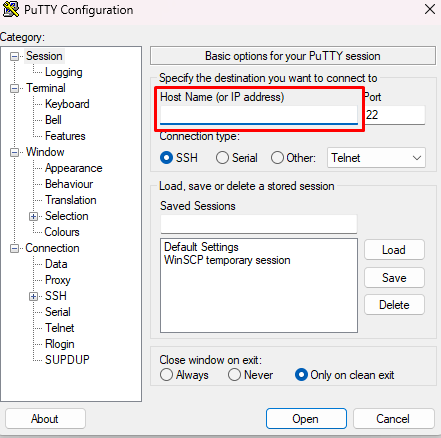
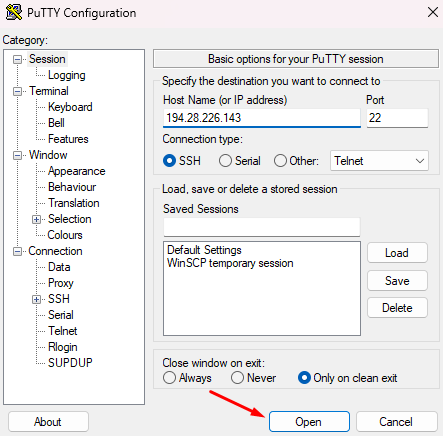
В поле Host Name (or ip address) вводим ip сервера из инструкции, в моем случае 194.28.226.143 и нажимаем кнопку Open. Port и Connection type оставляем без изменений.
После открытия сессии мы увидим такое сообщение
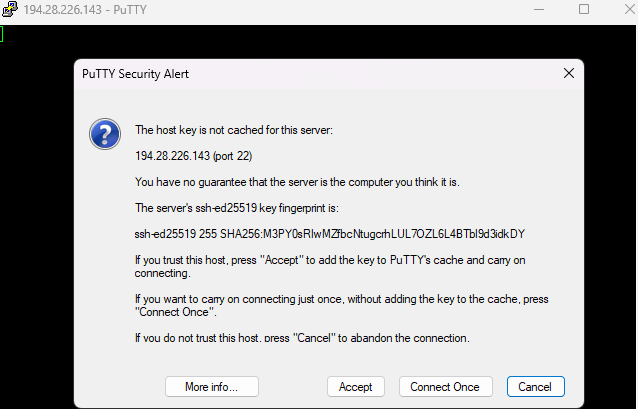
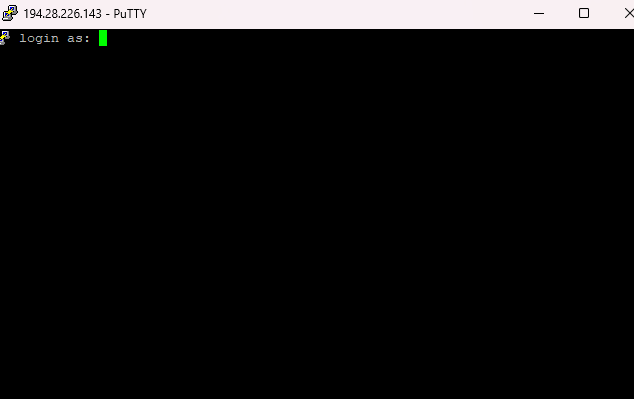
Нажимаем Accept. Больше оно не появится. Далее сервер попросит ввести login.
Вводим root без точек и пробелов. Нажимаем Enter.
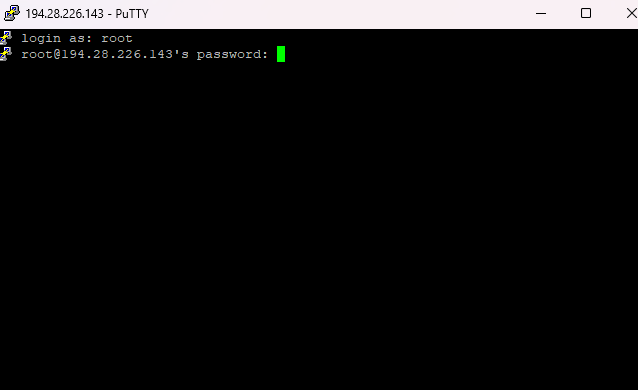
Теперь сервер просит пароль, будьте внимательны, ведь при попытке что-либо написать - пароля вы не увидите. Это сделано в качестве безопасности, по сути пароль печатается, но мы его не видим. Советую просто скопировать пароль из инструкции в буфер обмена командой ctrl + c, а далее просто нажать правой кнопкой по терминалу нашего сервера где он просит пароль и нажать клавишу Enter. Авторизация пройдет успешно. В данном терминале правая кнопка мыши равна ctrl + v, но при этом использовать данную комбинацию вы не сможете, используйте именно правую кнопку мыши.
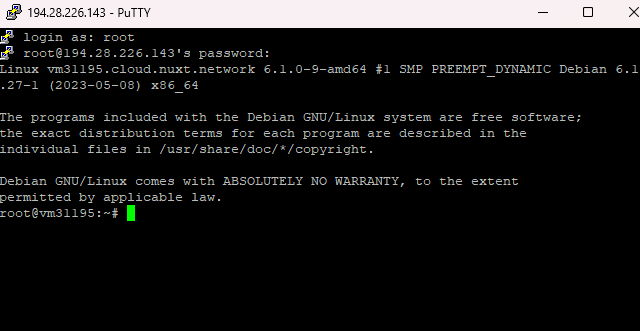
Мы успешно авторизировались, теперь нужно ввести пару команд, чтобы обновить пакеты в системе. Можно скопировать всё сразу, так команды выполнятся по порядку. Вставить их в терминал так же можно правой кнопкой мыши.
apt update -y && apt upgrade -y