
VNC-консоль сервера
VNC-консоль показывает экран сервера так, как будто вы сидите за ним с монитором и клавиатурой. Она работает независимо от сети и SSH внутри системы, поэтому выручает, когда сервер перестал отвечать: неверно настроен файрвол, сломан сетевой конфиг, забыт пароль, система не загружается.
Шаг 1: Откройте список серверов
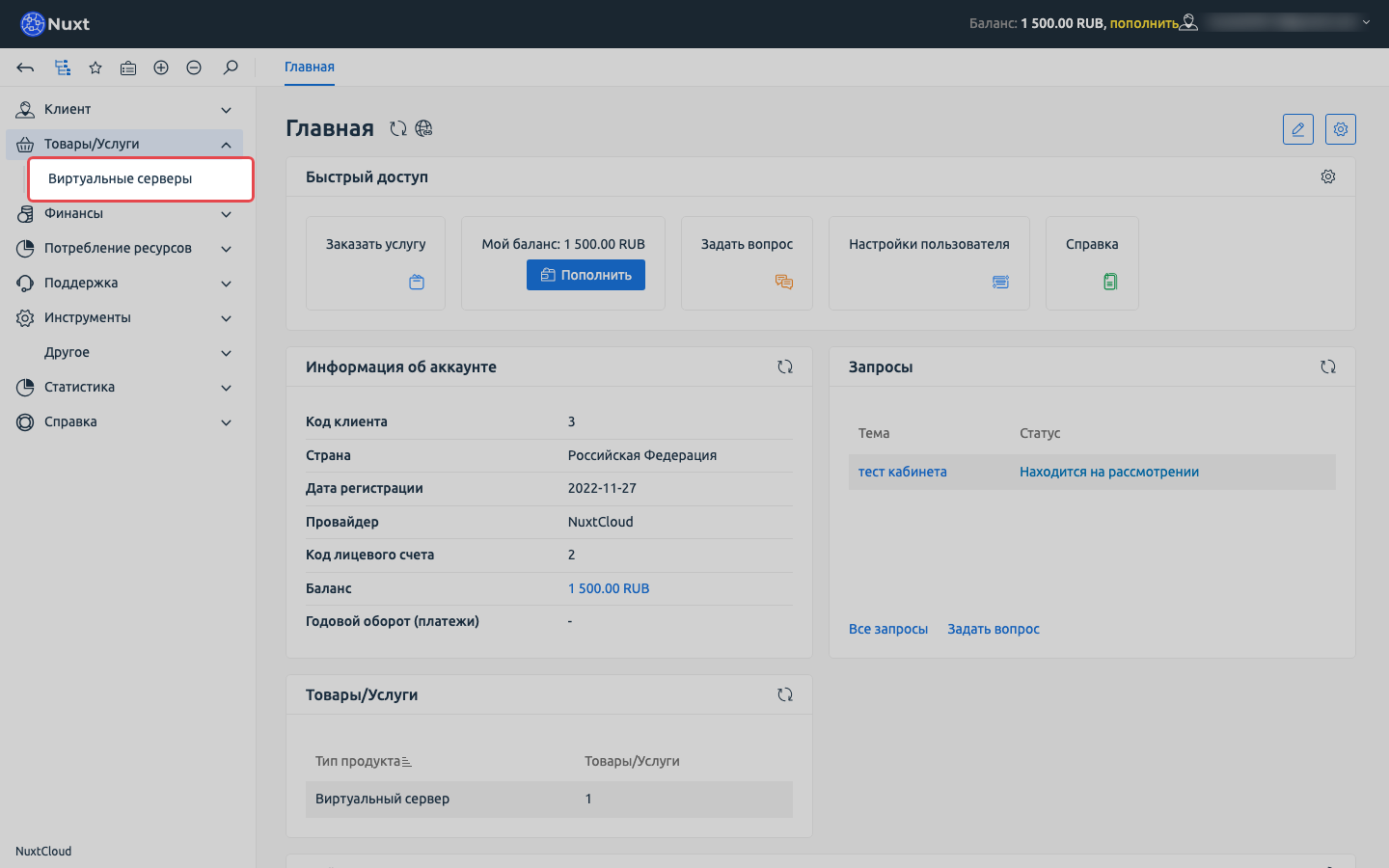
Войдите в личный кабинет, раскройте Товары/Услуги и выберите Виртуальные серверы.
Шаг 2: Выберите сервер и нажмите «VNC»
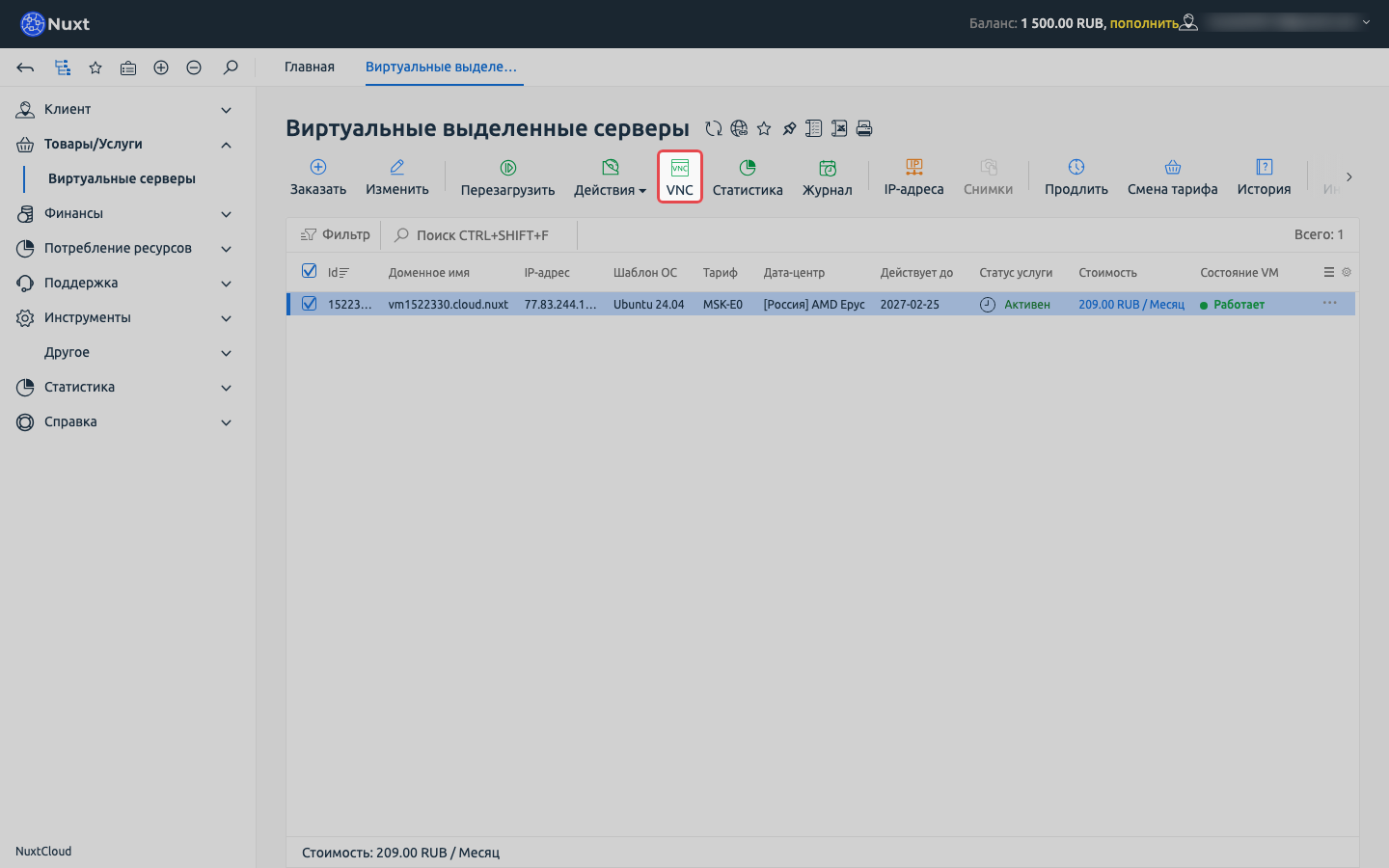
Отметьте сервер в списке и нажмите VNC на панели сверху. Консоль откроется в новой вкладке браузера, разрешите всплывающие окна для сайта, если браузер их блокирует.
Шаг 3: Работайте в консоли
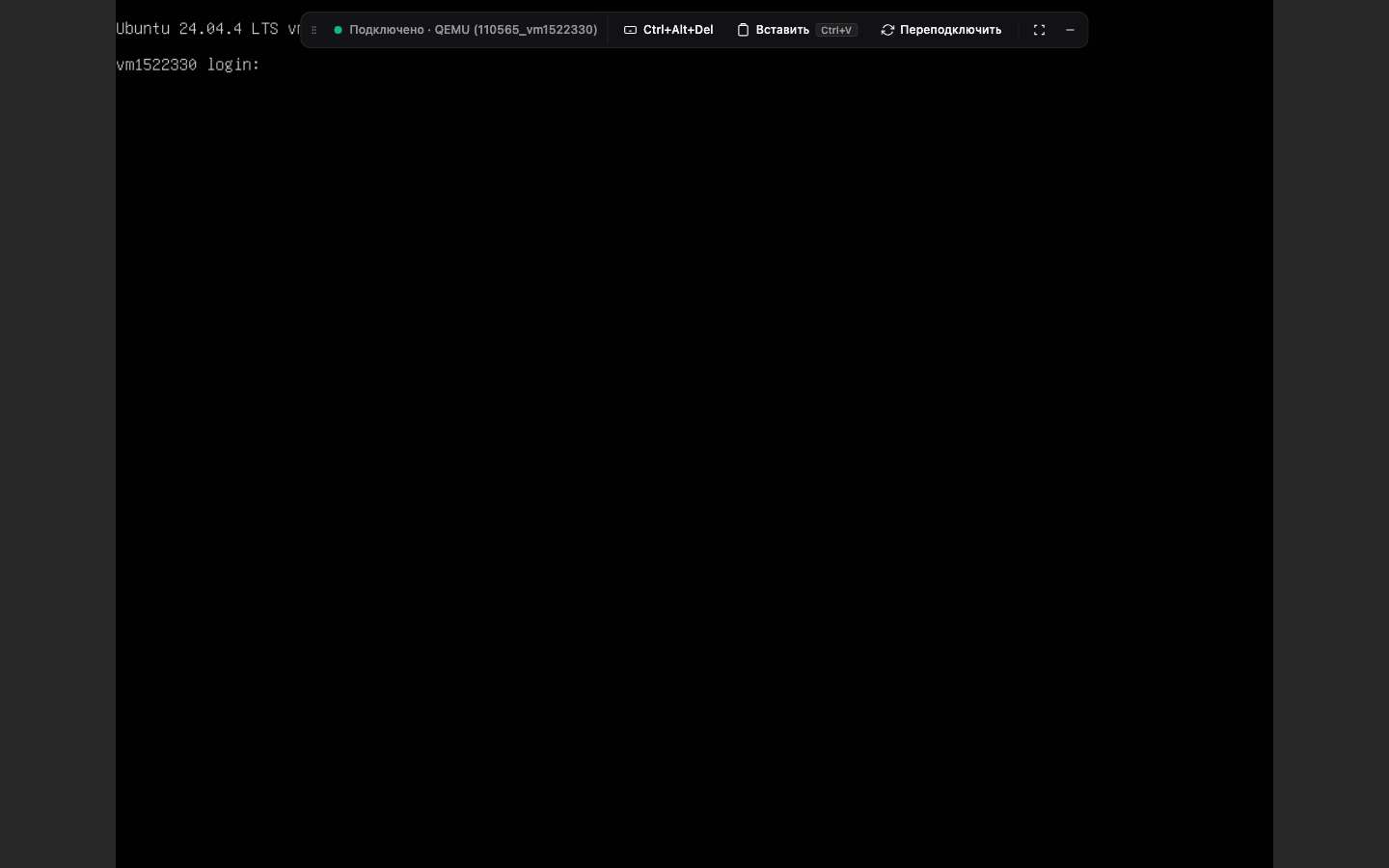
Через несколько секунд появится экран сервера с приглашением входа. Кликните по чёрной области и вводите логин и пароль с клавиатуры, как в обычном терминале.
Панель сверху:
- Ctrl+Alt+Del отправляет комбинацию серверу, пригодится для перезагрузки зависшей системы;
- Вставить вставляет текст из буфера обмена, так удобно вводить длинные пароли и команды;
- Переподключить открывает консоль заново, если картинка перестала обновляться;
- кнопка справа разворачивает консоль на весь экран.
WARNING
Раскладка в консоли всегда английская, а при вводе пароля символы не отображаются. Это нормально.
Если сервер не загружается и в консоли виден экран ошибки, сделайте скриншот и приложите его к запросу в поддержку, так мы разберёмся быстрее.
На этом всё. Успехов!
Команда NuxtCloud.