
Заказ VPS сервера
В этом руководстве мы покажем, как заказать виртуальный сервер в NuxtCloud.
Шаг 1: Откройте раздел виртуальных серверов
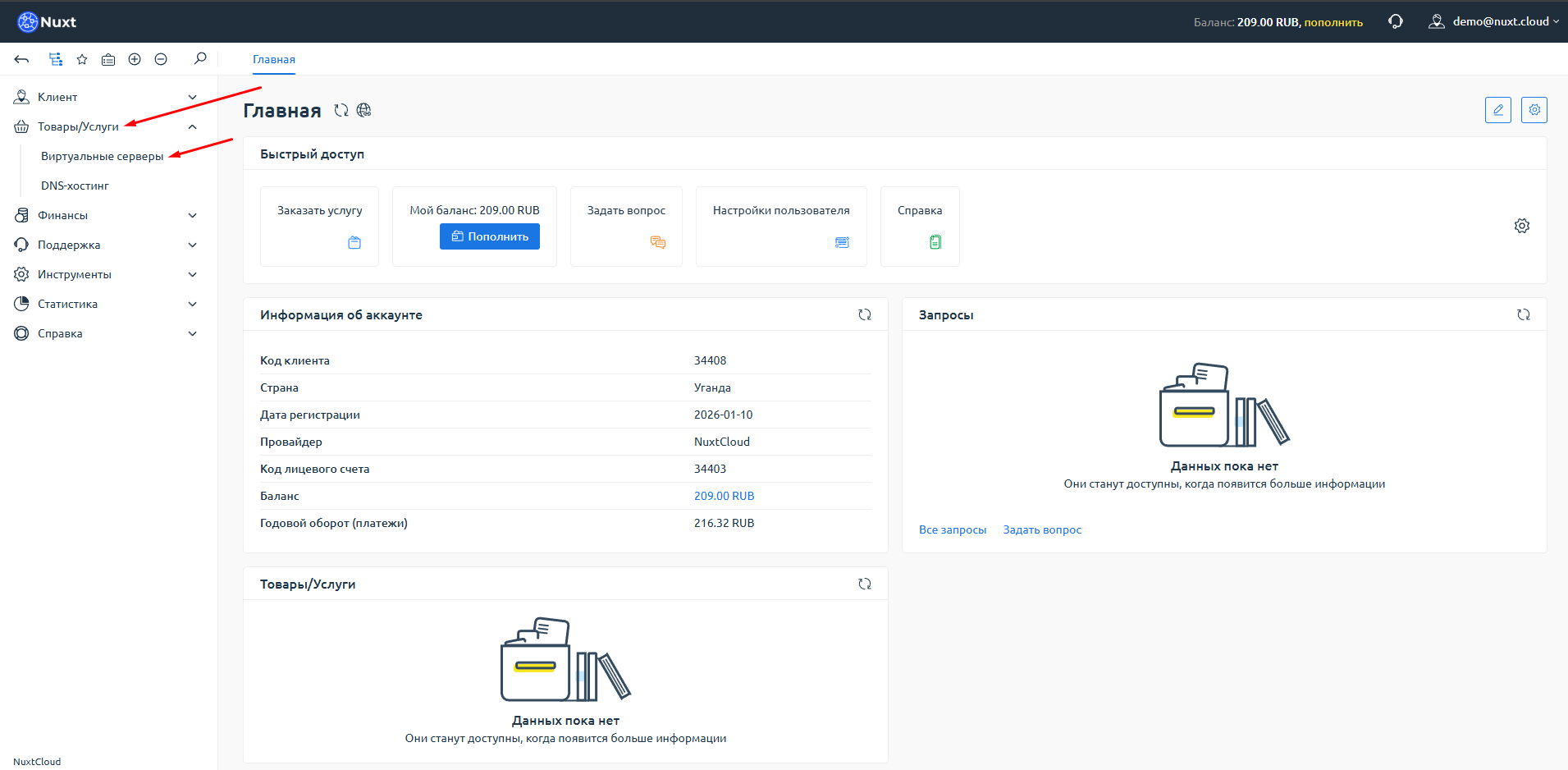
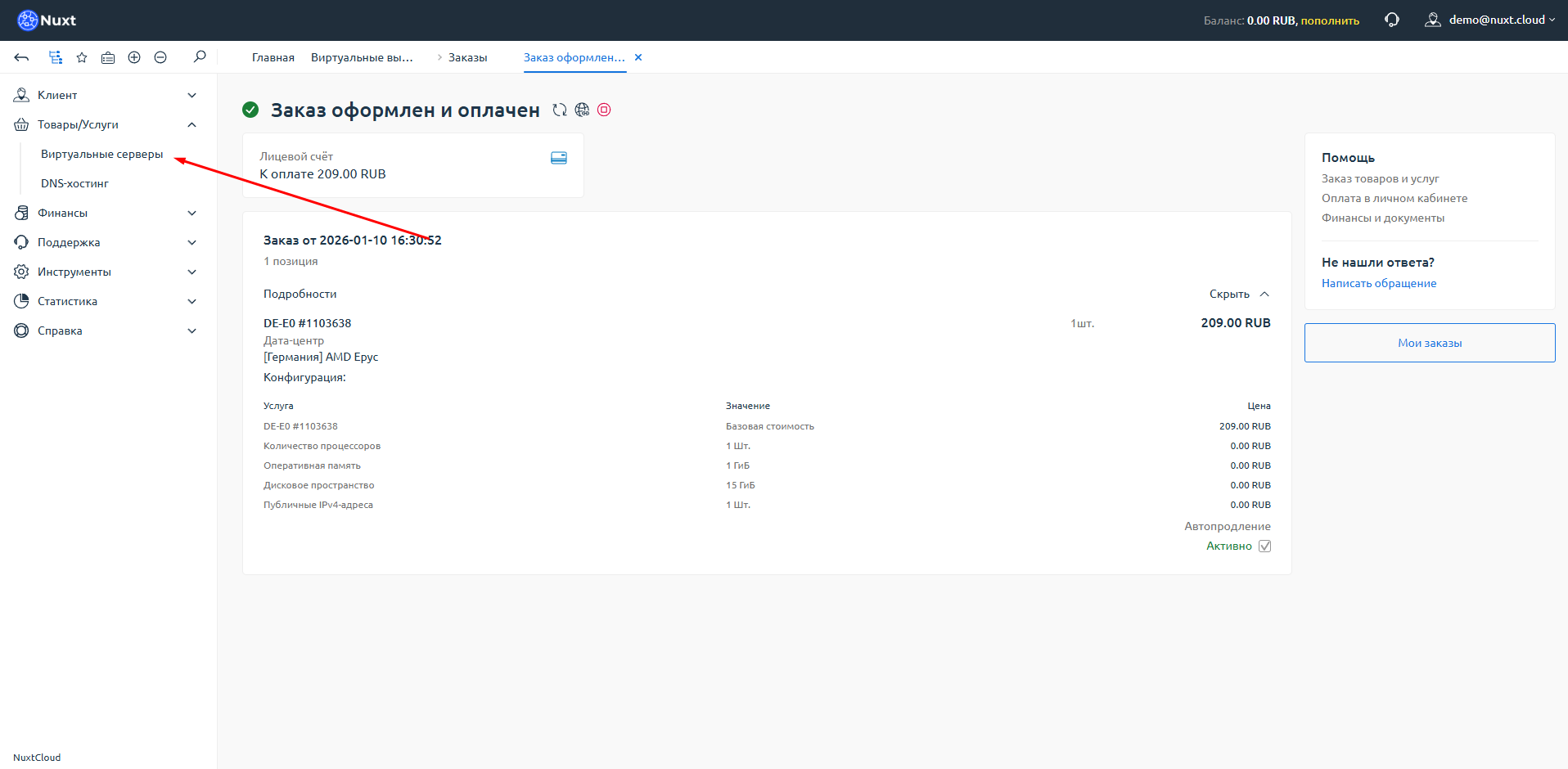
Войдите в личный кабинет. В меню слева найдите раздел Товары/Услуги, разверните его и выберите Виртуальные серверы.
Шаг 2: Нажмите «Заказать»
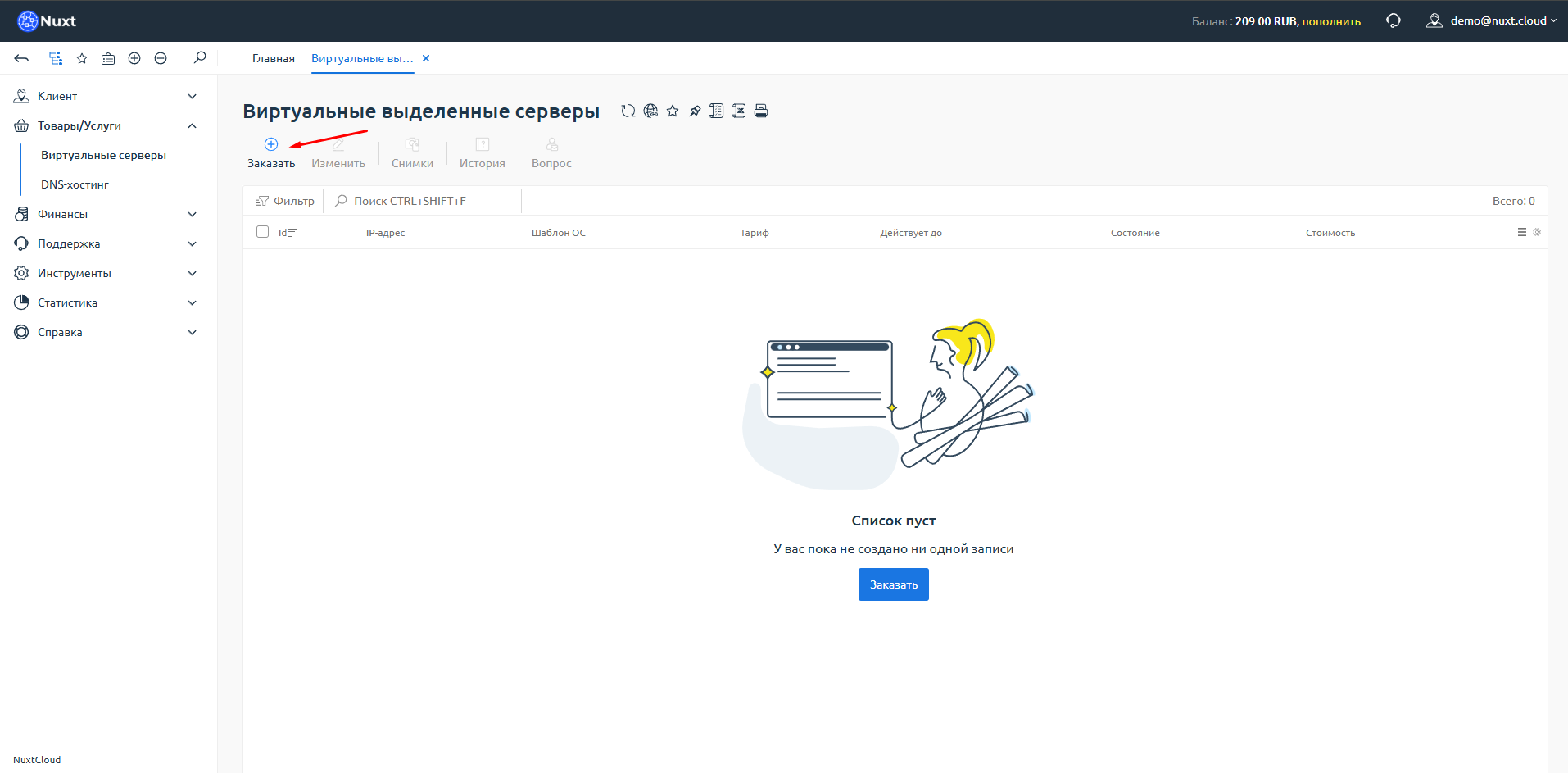
Вы попадёте на страницу виртуальных серверов. Если вы ещё ничего не заказывали, будет отображаться надпись «Список пуст». Нажмите кнопку «Заказать».
Шаг 3: Выберите локацию и тарифную линейку
Вы попадёте в каталог услуг, доступных к заказу.
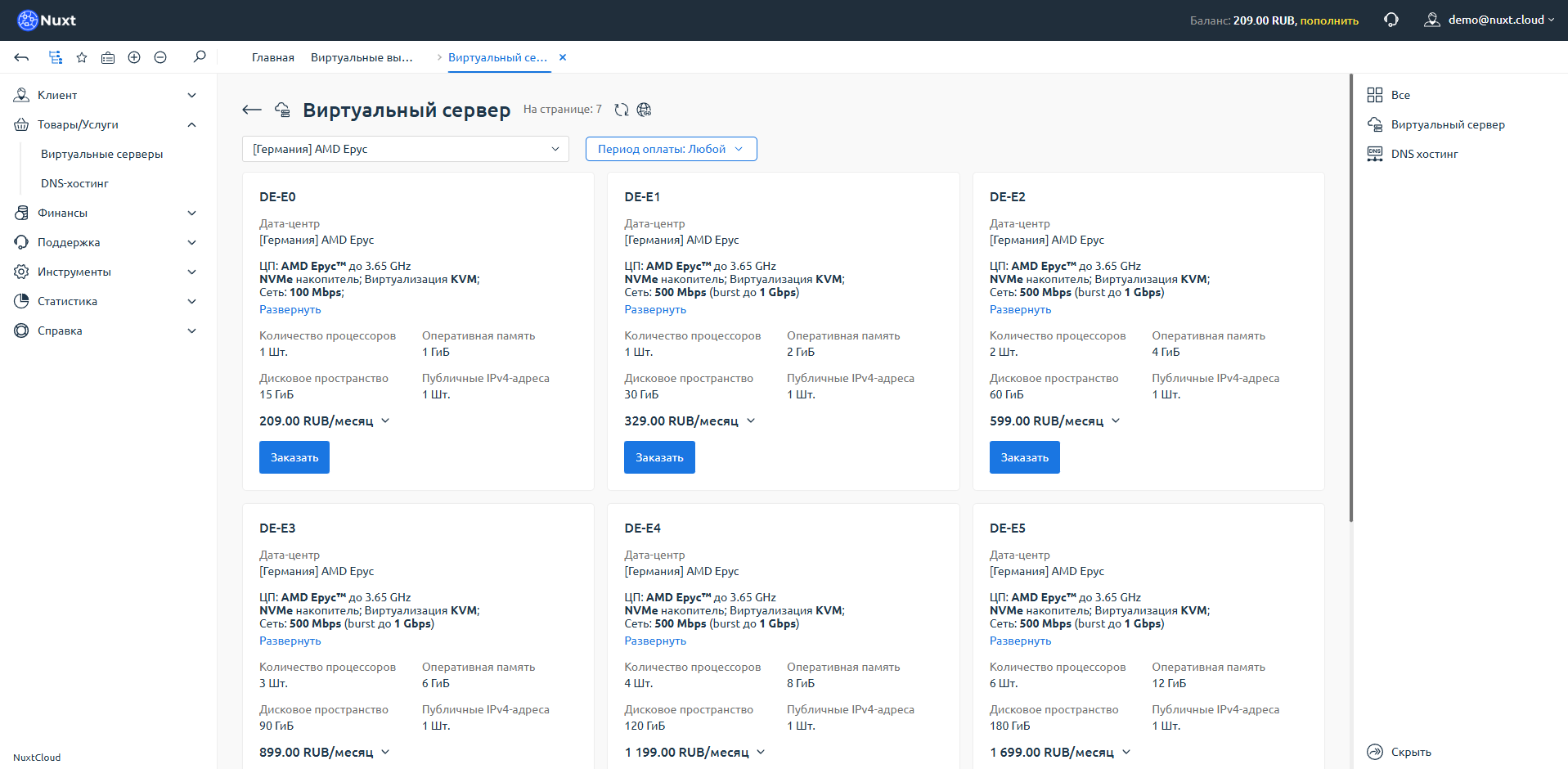
Под надписью «Виртуальный сервер» находится селектор, в котором можно выбрать:
- Локацию (страна размещения сервера)
- Тарифную линейку (тип процессора)
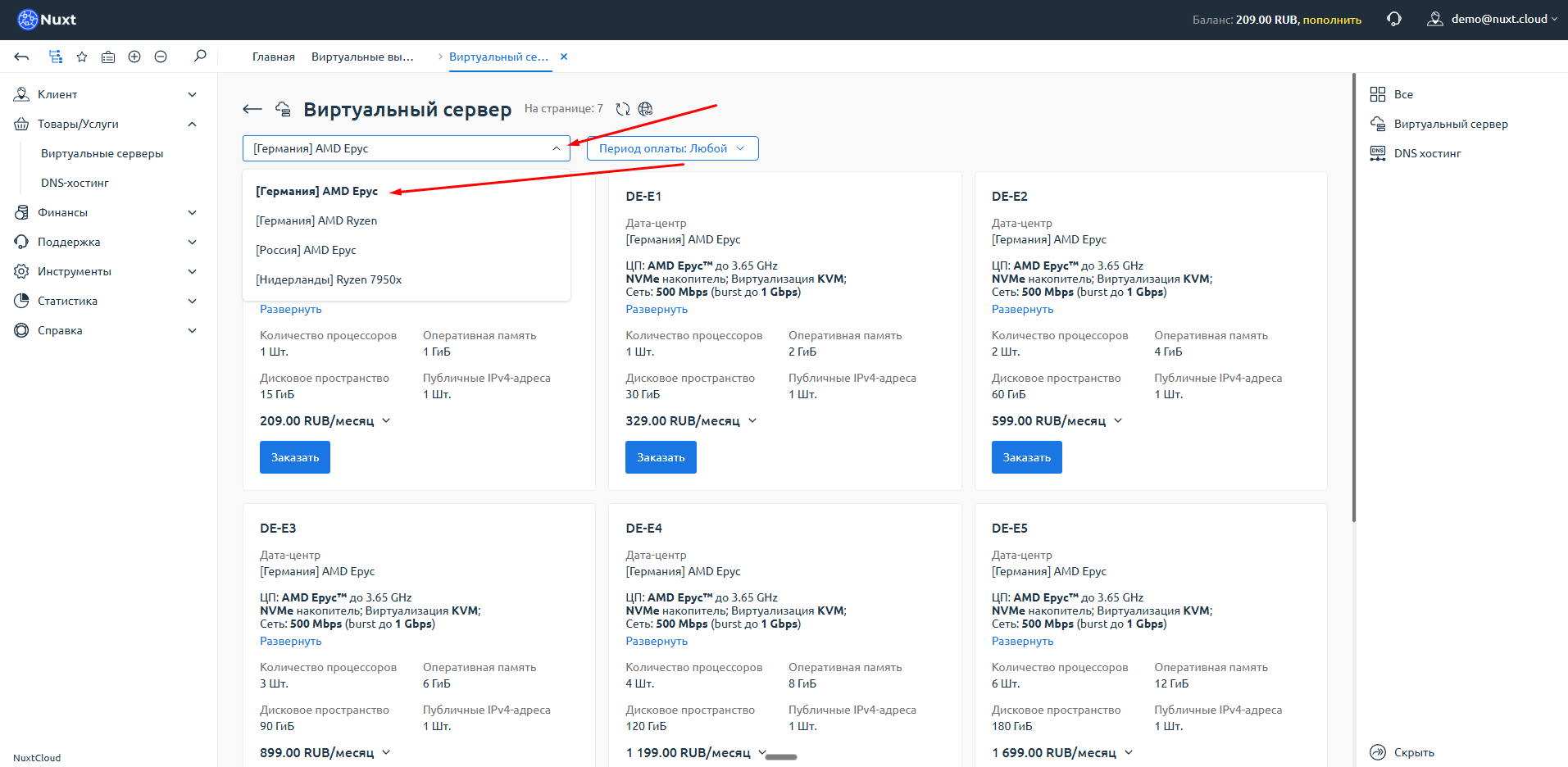
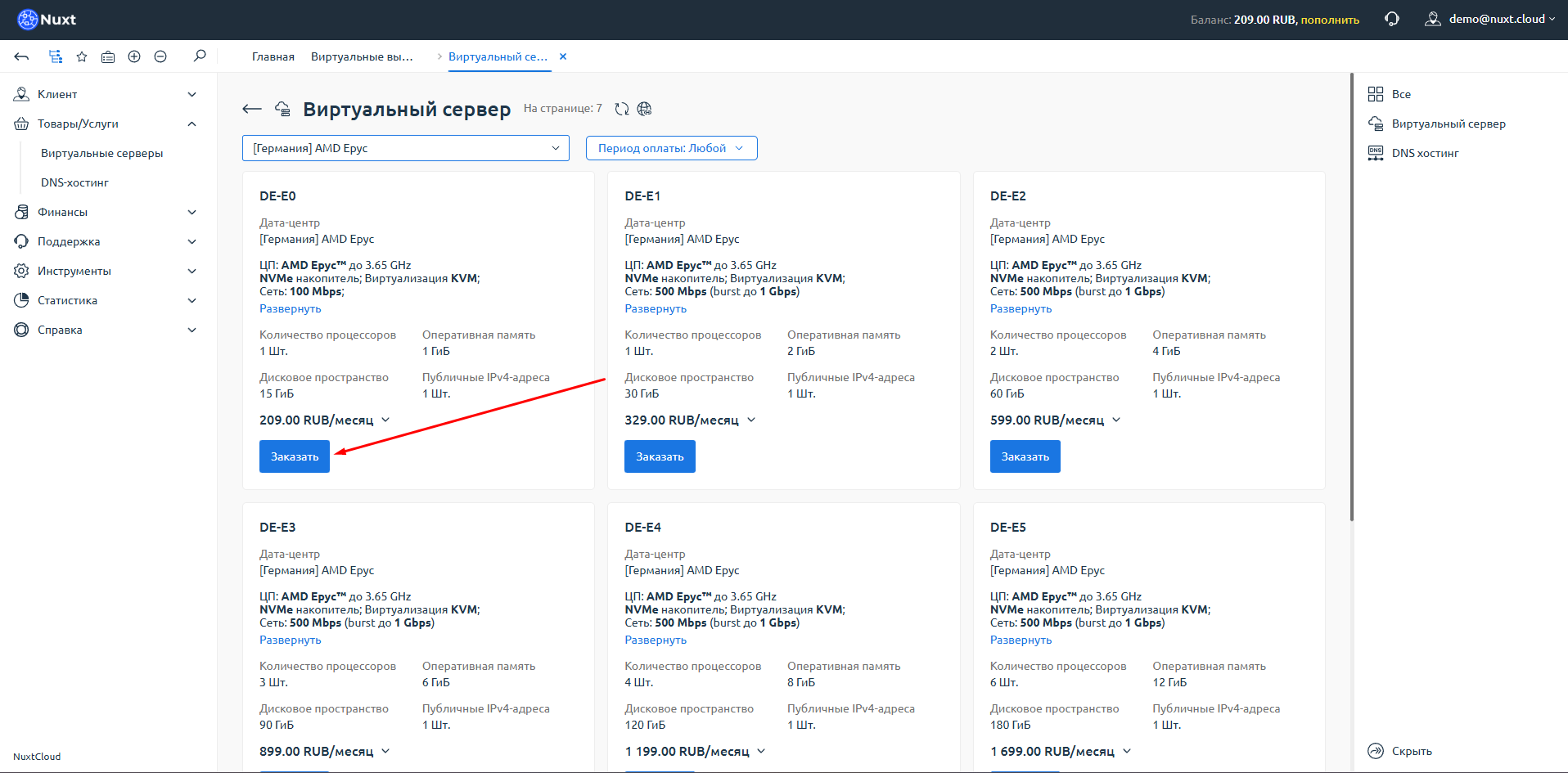
В данном примере мы выбираем: Германия, AMD EPYC.
Шаг 4: Выберите тариф
Выберите подходящий тариф и нажмите «Заказать».
Скидки при оплате за период
При нажатии на сумму можно выбрать срок оплаты. Действуют скидки:
- 3 месяца — скидка 5%
- 6 месяцев — скидка 10%
- 12 месяцев — скидка 15%
Обратите внимание на кнопку «Развернуть» — она позволяет узнать все условия и характеристики тарифа.
Шаг 5: Настройте сервер
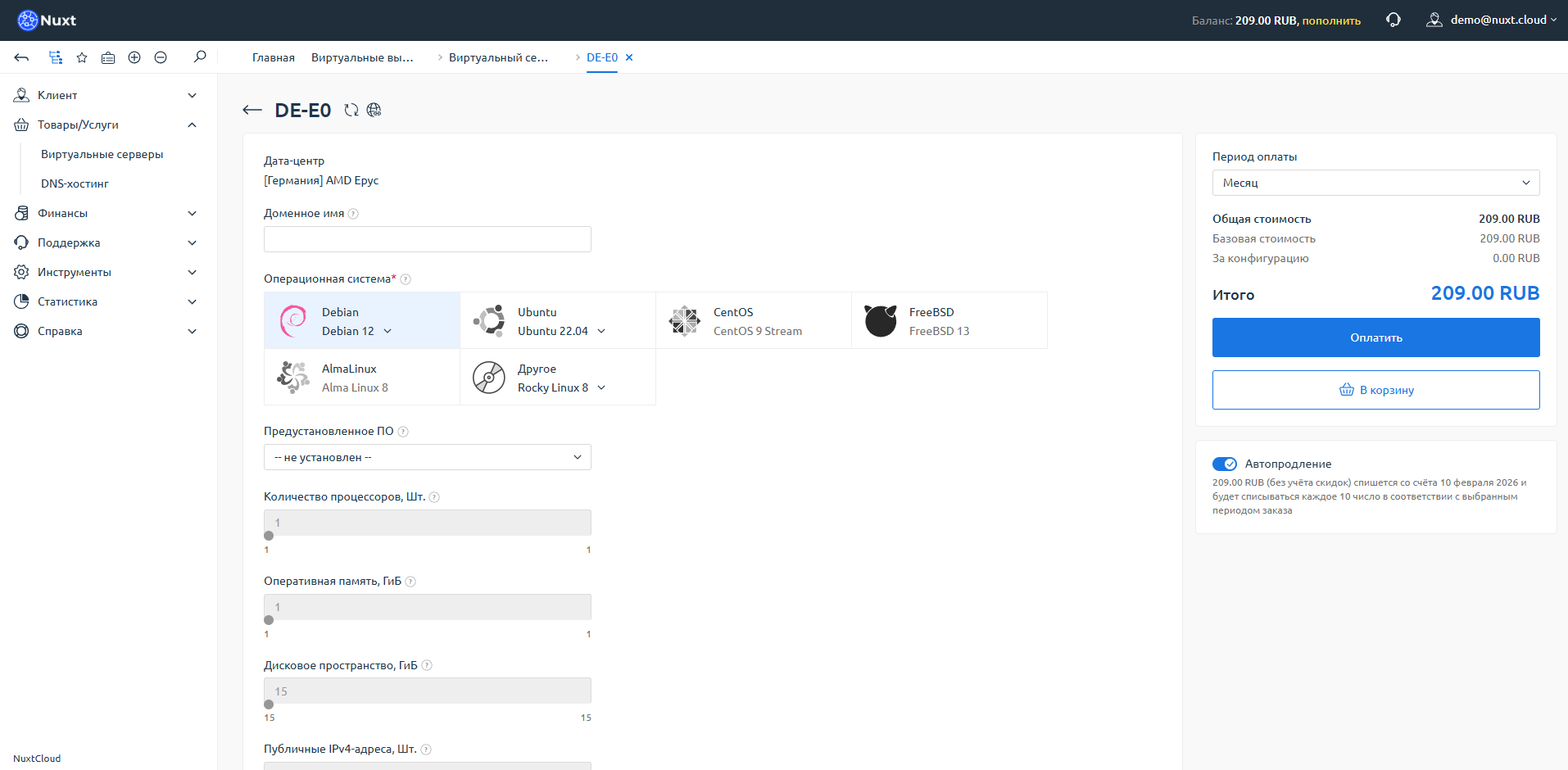
После нажатия на «Заказать» откроется страница настройки сервера. Здесь отображается выбранный тариф и локация.
Доступные настройки:
| Параметр | Описание |
|---|---|
| Доменное имя | PTR-запись для сервера (необязательно, можно оставить пустым) |
| Операционная система | Выберите нужную ОС из списка |
| Предустановленное ПО | Зависит от выбранной ОС |
Обратите внимание
Мы не выдаём доменные имена, даже технические. Если у вас нет домена, поле можно оставить пустым.
Дополнительные IP-адреса:
На некоторых тарифах (например, DE-E0) дополнительные IP недоступны. На остальных тарифах можно заказать до 16 дополнительных IP по цене 99 рублей/месяц за каждый.
Автопродление:
Справа можно выбрать период оплаты и включить автопродление. При достаточном балансе на лицевом счёте услуга будет продлеваться автоматически.
Когда все настройки выбраны, нажмите «Оплатить».
Шаг 6: Выберите способ оплаты
Вы попадёте на страницу выбора метода оплаты.
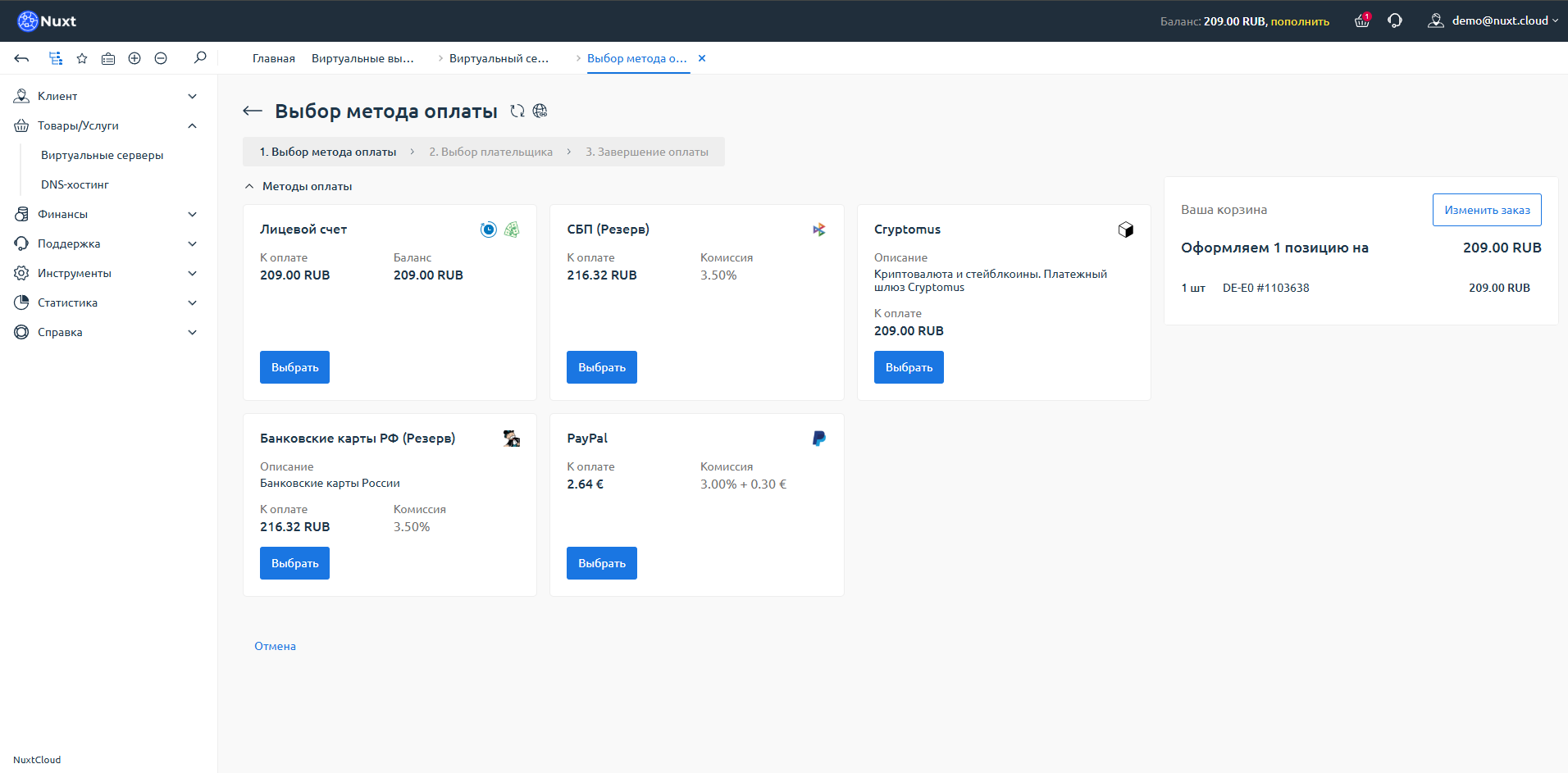
Если вы пополнили баланс заранее (см. статью Пополнение баланса), выберите «Лицевой счёт» и нажмите «Выбрать».
Шаг 7: Подтвердите оплату
Откроется окно подтверждения с полной информацией о заказе: итоговая сумма, выбранные параметры и прочие детали.
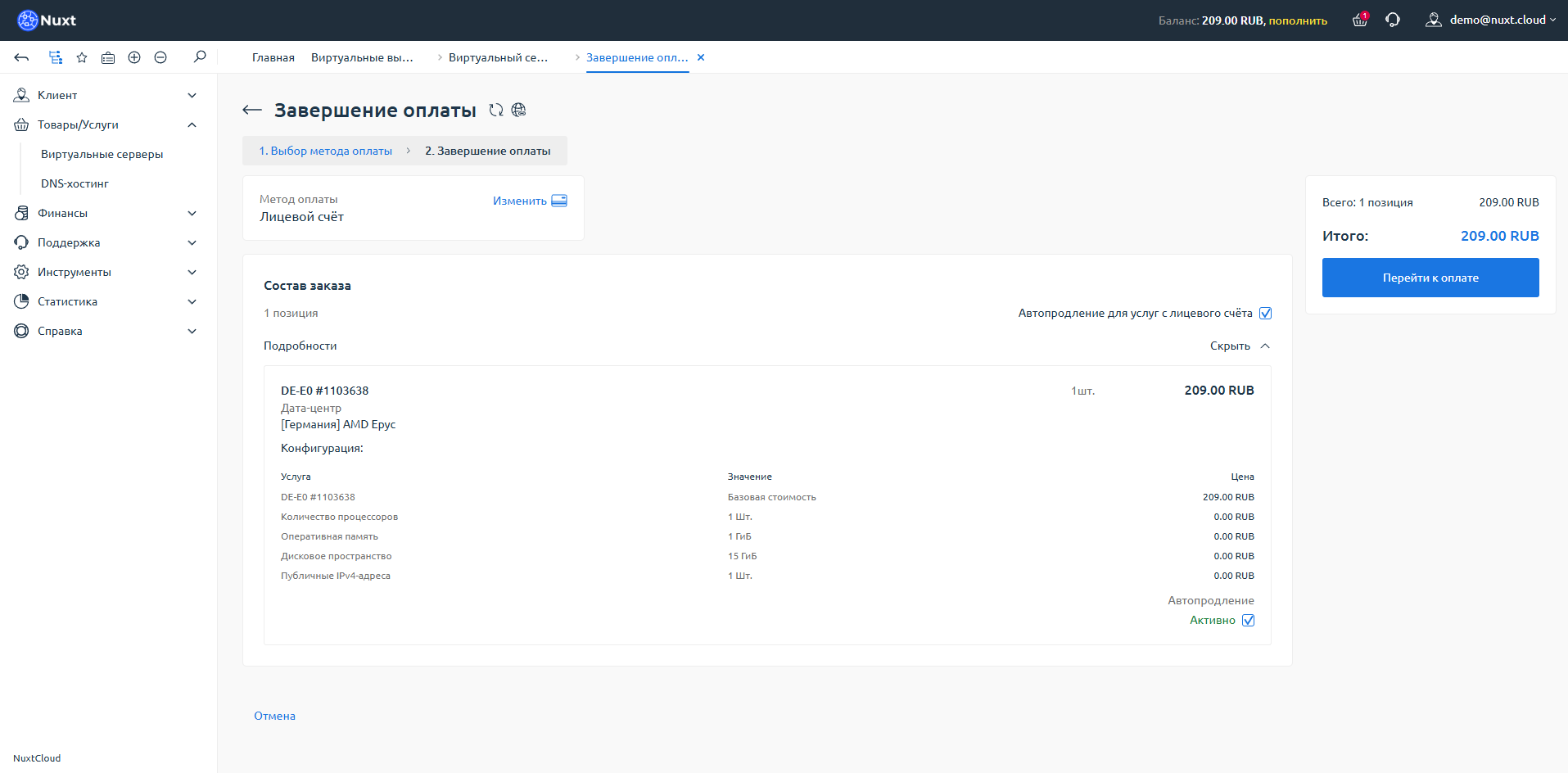
Проверьте данные и нажмите «Перейти к оплате».
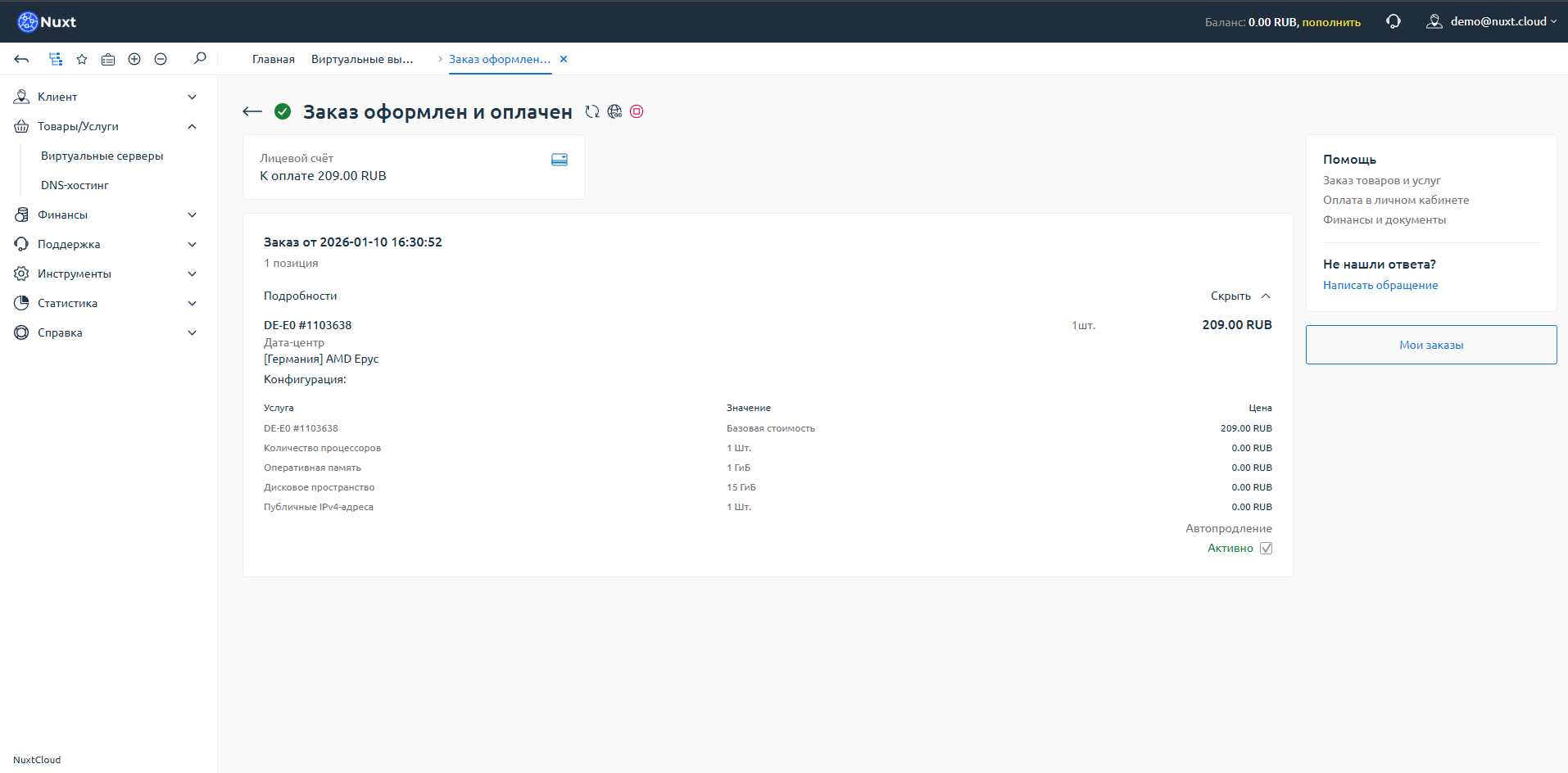
Заказ оформлен и оплачен!
Поздравляем! Ваш заказ успешно оформлен.
Шаг 8: Дождитесь активации сервера
Перейдите в раздел Виртуальные серверы в меню слева.
Ваш сервер должен отображаться в списке. Обычно активация занимает от 2 до 15 минут.
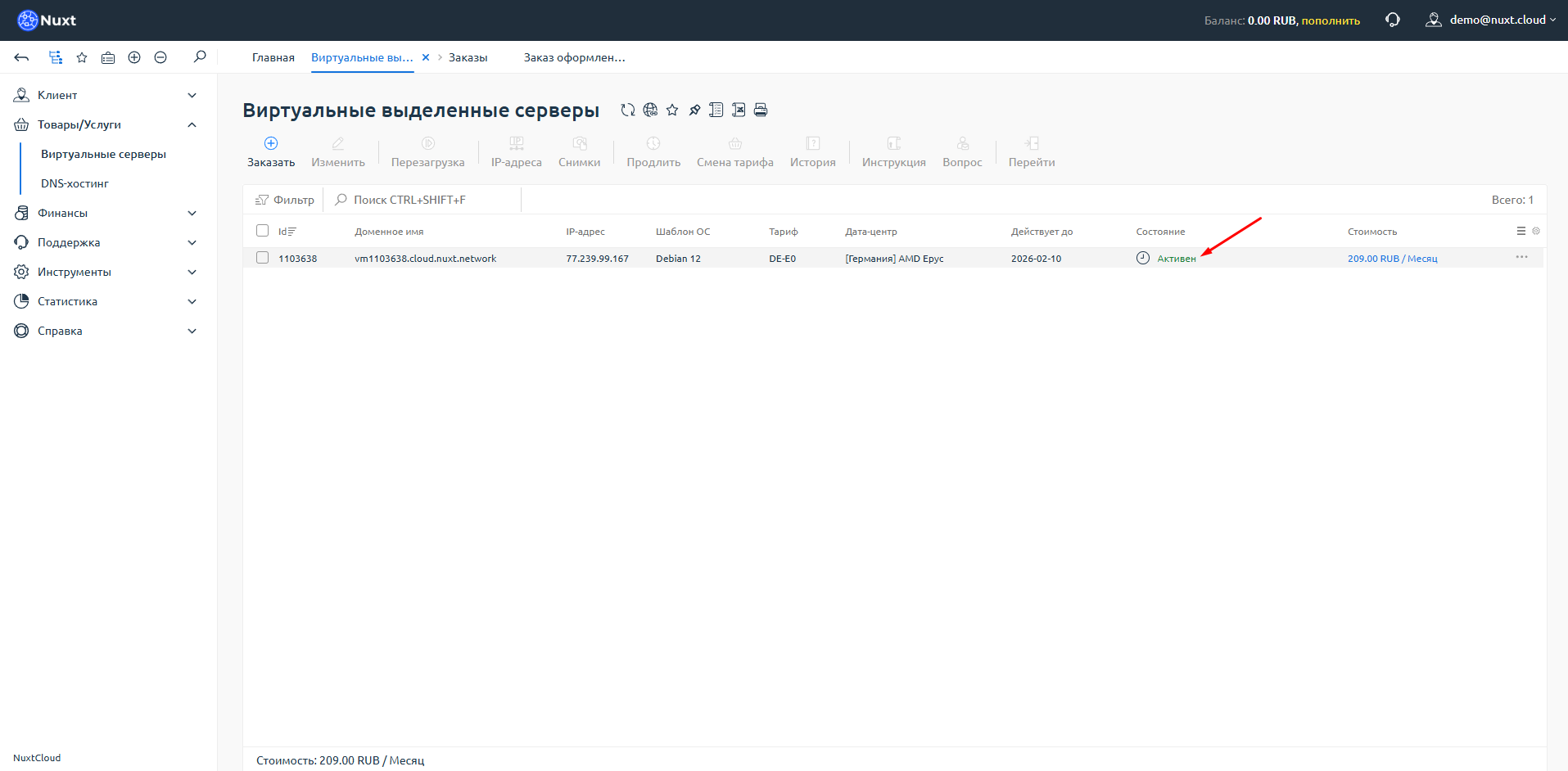
Если статус «Обрабатывается» более 15 минут
Вероятнее всего, нет свободных мест или IP-адресов для выбранной локации. Вы можете:
- Подождать появления свободных ресурсов (уточнить сроки можно в поддержке)
- Запросить возврат средств на баланс и заказать сервер в другой локации или тарифной линейке
Шаг 9: Получите данные для подключения
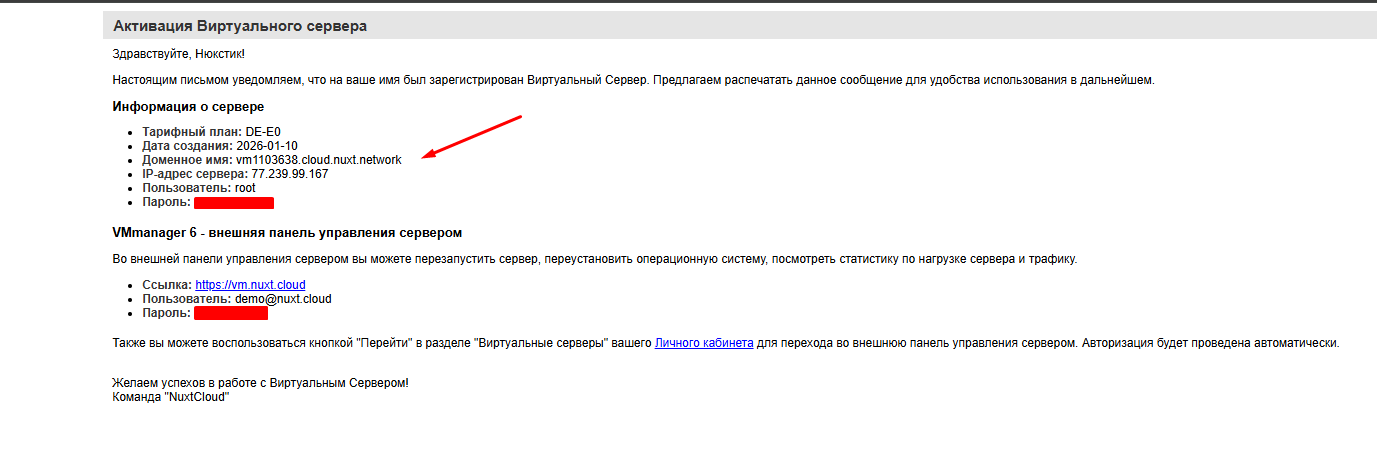
Когда сервер перейдёт в статус «Активен», выберите его галочкой и нажмите кнопку «Инструкция» в верхней панели.
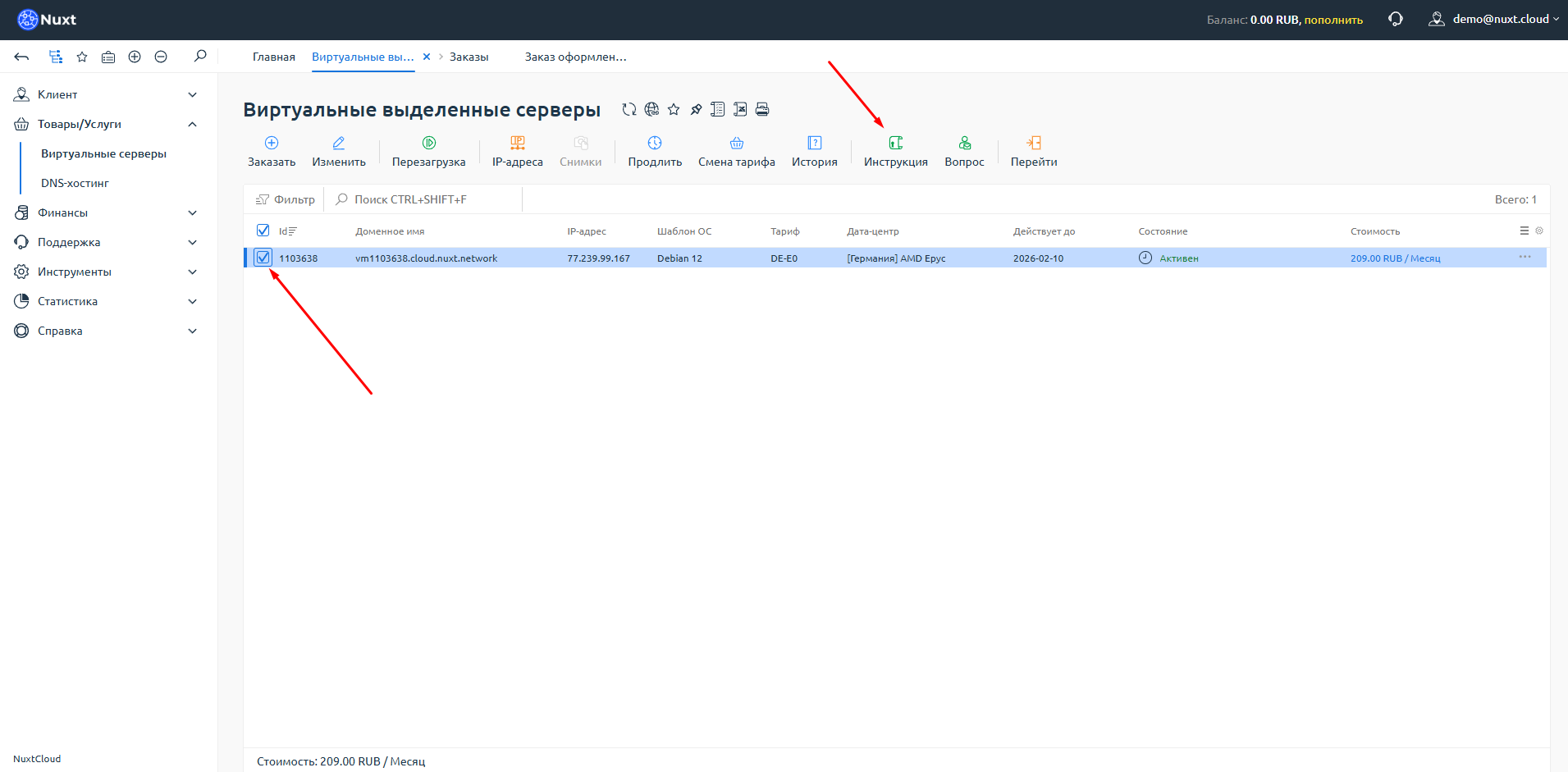
Откроется страница с данными для подключения. В колонке «Информация о сервере» указаны IP-адрес, логин и пароль.
Важно!
При переустановке сервера пароль изменится, но в инструкции он не обновится автоматически. Новый пароль будет отправлен на вашу почту.
Готово!
Поздравляем! Ваш виртуальный сервер готов к использованию.