
💈 Установка современной панели 3x-ui
Сегодня мы установим современную панель 3x-ui с web интерфейсом для управления нашими подписками vless.
Покупка сервера
Итак, начнем с самого простого.
Первое что нам потребуется, это купить сервер, как это сделать мы рассказывали в данной статье. Заказывайте услугу без предустановленных скриптов. ОС мы выбрали - Debian 12. Тарифная линейка в данной статье - DE-E1.
После активации сервера в панели жмем на три точки, инструкция.
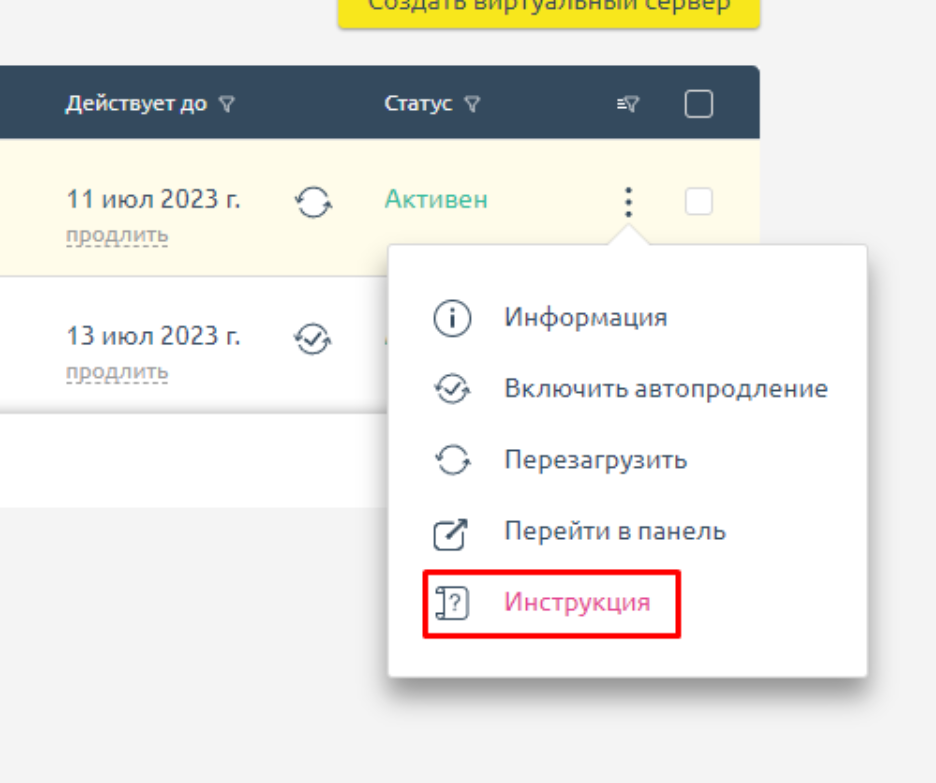
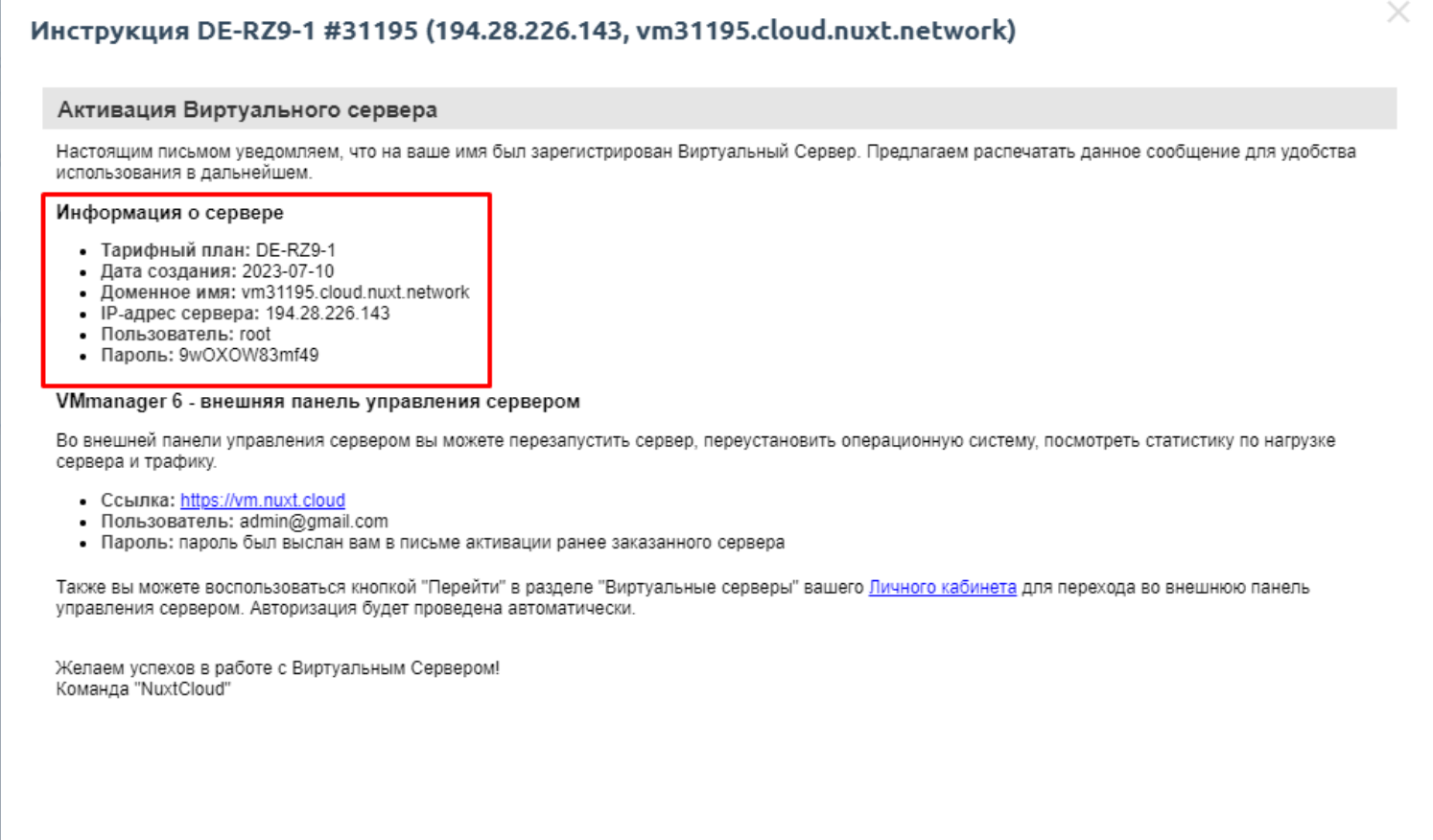
В инструкции видим данные для подключения к серверу
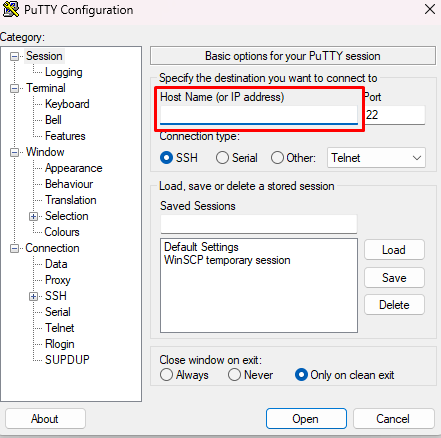
Для того, чтобы подключится к серверу мы будем использовать программу Putty. Запускаем её.
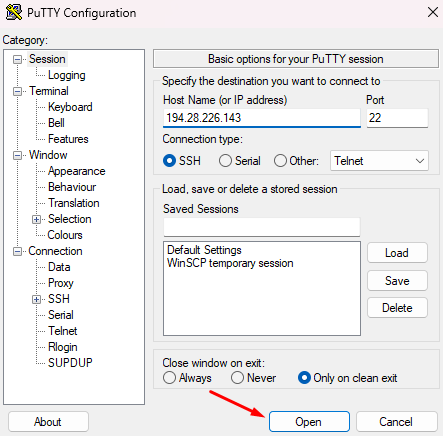
В поле Host Name (or ip address) вводим ip сервера из инструкции, в моем случае 194.28.226.143 и нажимаем кнопку Open. Port и Connection type оставляем без изменений.
После открытия сессии мы увидим такое сообщение
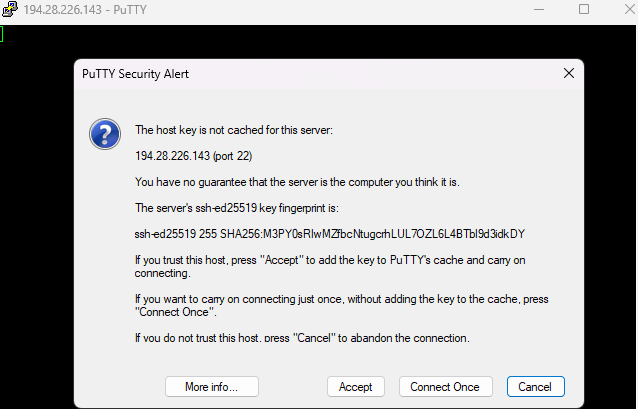
Нажимаем Accept. Больше оно не появится. Далее сервер попросит ввести login.
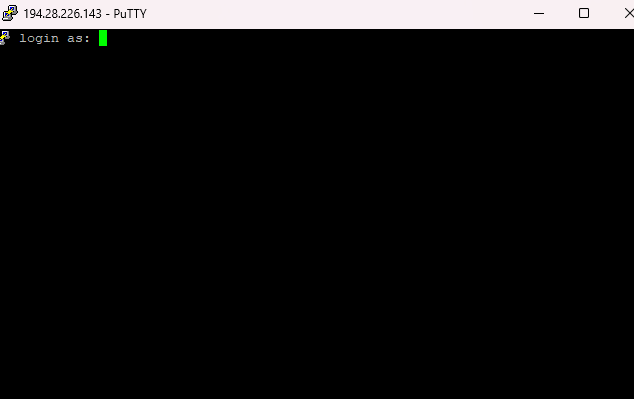
Вводим root без точек и пробелов. Нажимаем Enter.
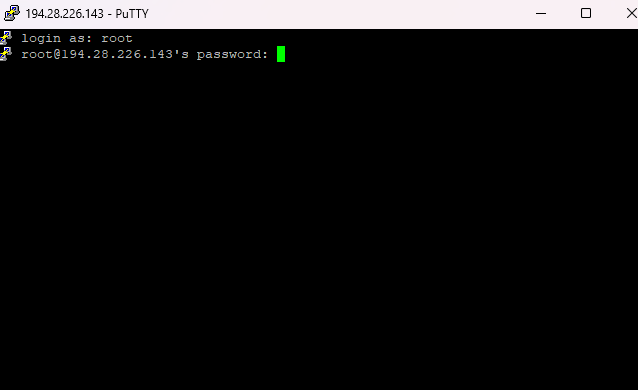
Теперь сервер просит пароль, будьте внимательны, ведь при попытке что-либо написать - пароля вы не увидите. Это сделано в качестве безопасности, по сути пароль печатается, но мы его не видим. Советую просто скопировать пароль из инструкции в буфер обмена командой ctrl + c, а далее просто нажать правой кнопкой по терминалу нашего сервера где он просит пароль и нажать клавишу Enter. Авторизация пройдет успешно. В данном терминале правая кнопка мыши равна ctrl + v, но при этом использовать данную комбинацию вы не сможете, используйте именно правую кнопку мыши.
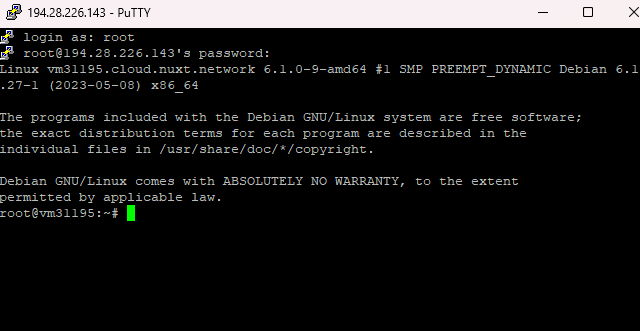
Мы успешно авторизировались, теперь нужно ввести пару команд. Их можно копировать все сразу, тогда они выполнятся по порядку. Вставить в терминал их так же можно правой кнопкой мыши.
apt update -y && apt upgrade -y